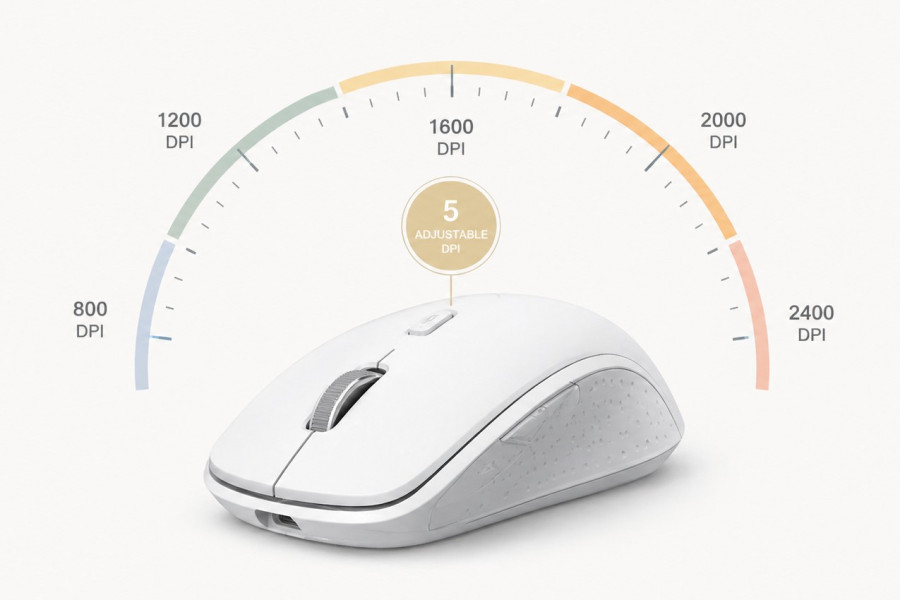
Під час вибору комп’ютерної миші багато хто звертає увагу на показник DPI, вважаючи, що чим він вищий, тим кращий пристрій. Насправді це не зовсім так. Високий DPI не завжди означає комфортну роботу чи перевагу в іграх. Важливо розуміти, що саме означає цей параметр, на що він впливає та яке значення буде оптимальним саме для ваших завдань.
Що таке DPI
Абревіатура DPI розшифровується як dots per inch, тобто «точок на дюйм». У випадку з комп’ютерною мишкою цей параметр показує чутливість сенсора. Простими словами — наскільки далеко переміститься курсор, якщо посунути мишу на 1 дюйм (2,54 см).
Насправді правильніше використовувати скорочення CPI (counts per inch), адже воно точніше передає суть — кількість «зчитувань на дюйм». Сенсор не малює точки, а відстежує мікрорухи, аналізуючи поверхню та порівнюючи зміни під час переміщення. Але маркетологи свого часу зробили ставку саме на знайомий користувачам термін DPI, який раніше асоціювався з принтерами, тому саме він і закріпився.
Водночас DPI миші та чутливість курсора в Windows — це не одне й те саме. DPI відповідає за роботу сенсора самого пристрою, а системні налаштування додатково впливають на швидкість і поведінку вказівника.
На що впливає DPI
Від цього параметра залежить те, як поводиться курсор під час руху миші. Чим вищий DPI, тим далі зміститься вказівник на екрані за однаковий рух рукою. Якщо значення низьке — курсор проходить меншу відстань, якщо високе — більшу.
Проте швидкість переміщення також залежить від роздільної здатності монітора. Наприклад, на екранах Full HD значення близько 800 DPI часто цілком достатньо, щоб легко пересувати курсор по всьому дисплею. А ось на 4K-моніторах із більшою кількістю пікселів при такому самому DPI доведеться рухати рукою значно активніше.
Також DPI впливає на характер керування. При нижчих значеннях курсор рухається спокійніше та точніше, тому легше виконувати дрібні й акуратні дії. Високий DPI скорочує кількість рухів рукою та дозволяє швидше пересуватися по екрану, але може зробити курсор занадто різким і менш контрольованим.
Чому високий DPI — не завжди добре
Сам по собі високий DPI не робить мишу кращою. Це не показник якості, а лише одна з характеристик, яка визначає швидкість і різкість руху курсора. Загальний комфорт залежить від багатьох факторів, а не тільки від цифри на коробці.
При надто високому DPI вказівник стає занадто чутливим навіть до незначних рухів руки, нерівностей килимка чи дрібного пилу. У результаті курсор може рухатися занадто різко, і потрапити по маленькій кнопці, вкладці чи повзунку стає складно.
Контролер миші намагається програмно згладити ці мікроривки, але через це може втрачатися попіксельна точність. Замість комфортної роботи користувачу доводиться буквально «ловити» курсор.
Для браузера, документів, таблиць і звичайних щоденних завдань надто висока чутливість часто просто зайва. Тому важливіше не максимальний показник у характеристиках, а той рівень DPI, з яким зручно працювати саме вам.
Який DPI краще для різних завдань
Оптимальна чутливість залежить від сценарію використання, розміру екрана та особистих звичок. Як орієнтир можна використовувати такі значення:
Офісні програми та браузер — 800–1600 DPI
Такий діапазон підходить для плавного переміщення курсора та комфортної роботи без зайвого навантаження на кисть.
Графіка та монтаж — 800–1200 DPI
Нижча чутливість допомагає досягти попіксельної точності під час роботи з масками, деталями зображення та монтажем на таймлайні.
4K і великі екрани — 1200–2400 DPI
Для великих дисплеїв потрібна вища швидкість переміщення курсора, щоб не доводилося постійно робити широкі рухи рукою.
Динамічні шутери — 400–800 DPI
Низький DPI забезпечує кращий контроль прицілу та точність наведення, навіть якщо доводиться більше рухати мишкою.
MOBA та стратегії — 1600–3200 DPI
Тут важлива швидкість — щоб оперативно переміщати камеру, працювати з мінікартою та швидко виконувати багато кліків.
Як підібрати комфортне значення
Один і той самий DPI може відчуватися по-різному залежно від моделі миші, роздільної здатності монітора та системних налаштувань. Тому найкращий варіант — протестувати кілька значень самостійно.
Починати варто з нижчих показників. Якщо для переміщення курсора до краю екрана доводиться занадто далеко вести мишу, можна поступово підвищувати чутливість за допомогою кнопки DPI на корпусі. Робіть це невеликими кроками, поки не знайдете оптимальний баланс між швидкістю та точністю.
Запис Що таке DPI на мишці, на що впливає цей показник і який краще спершу з'явиться на ITsider.com.ua.